Domain lebensmüde.de kaufen?
Wir ziehen mit dem Projekt
lebensmüde.de um.
Sind Sie am Kauf der Domain
lebensmüde.de interessiert?
domain@kv-gmbh.de · 0541-91531010
Domain lebensmüde.de kaufen?
Psyche oder doch tödliche Krankheit? Hilfe!
Es ist schwierig, eine genaue Diagnose ohne weitere Informationen zu stellen. Es ist wichtig, dass du dich an einen medizinischen Fachmann wendest, der eine gründliche Untersuchung durchführen kann, um die Ursache deiner Symptome festzustellen. Eine psychische Erkrankung oder eine tödliche Krankheit können ähnliche Symptome verursachen, daher ist es wichtig, eine professionelle Meinung einzuholen. **
Benötige Hilfe bei dem LED-Streifen.
Natürlich, ich helfe gerne! Was genau möchtest du über den LED-Streifen wissen oder welche Probleme hast du damit? Bitte gib mir mehr Informationen, damit ich dir besser helfen kann. **

Ähnliche Suchbegriffe für Satechi-Readmate-LED-Desktop
Top-Angebote
Produkte zum Begriff Satechi-Readmate-LED-Desktop:
-
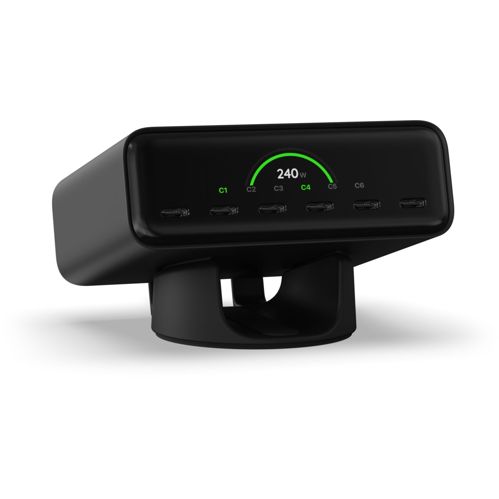
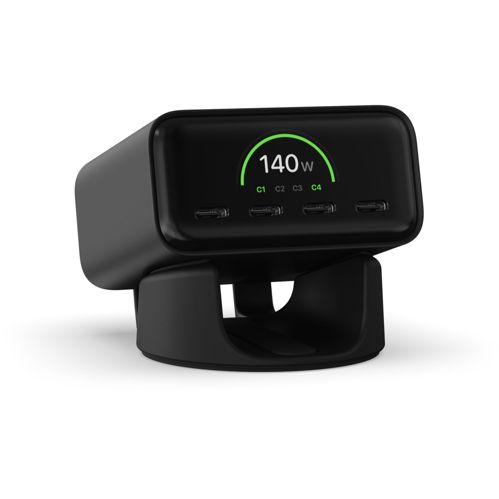
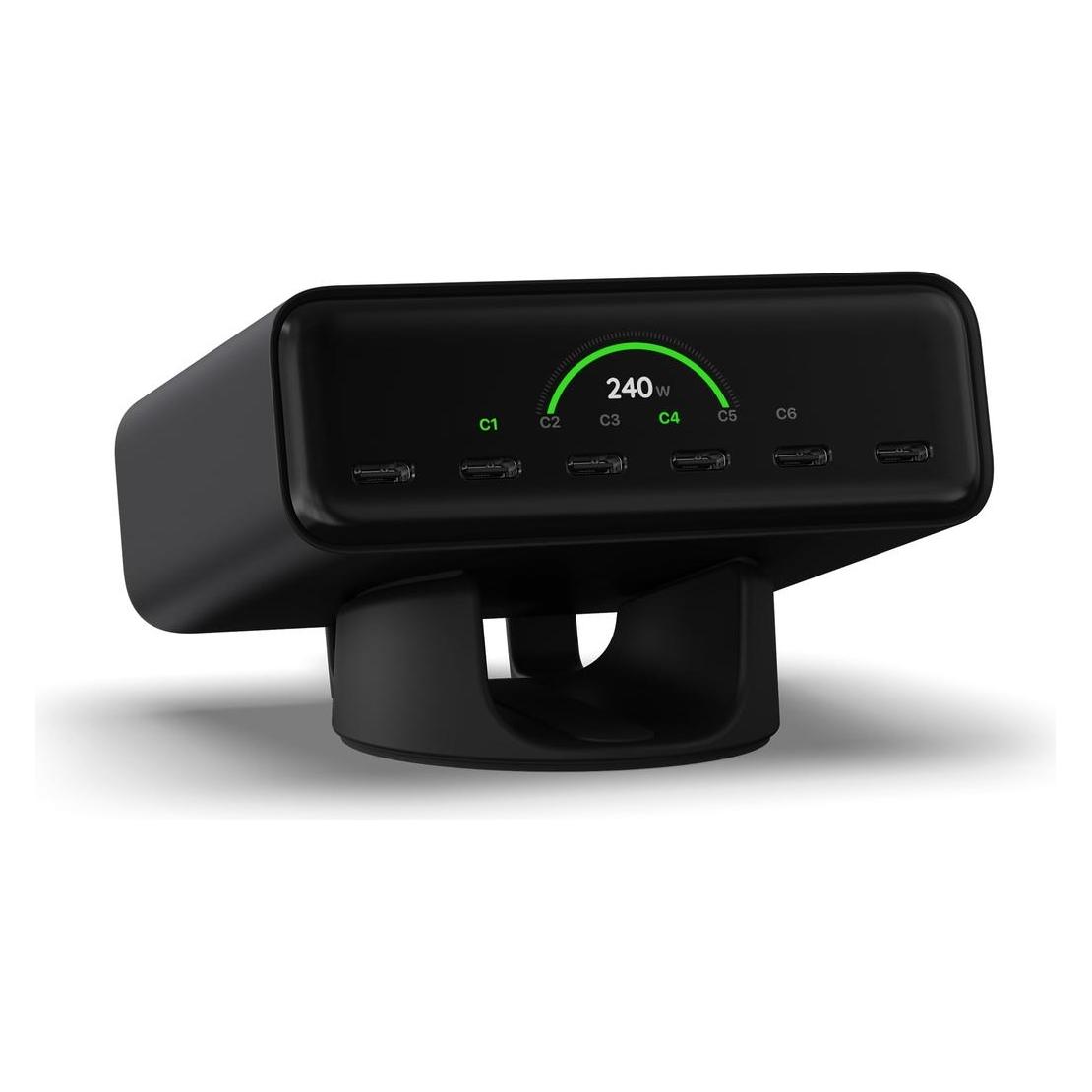
Satechi ChargeView 240W Desktop Charger - Space Black (240 W, 6 Ports), USB Ladegerät, SchwarzDer Satechi ChargeView 240W Desktop Charger ist eine leistungsstarke und kompakte Lösung für die gleichzeitige Stromversorgung mehrerer Geräte. Mit sechs USB-C-Anschlüssen bietet dieses Ladegerät eine Gesamtleistung von bis zu 240 Watt, was es ideal für die gleichzeitige Nutzung von Notebooks, Tablets, Smartphones und anderem Zubehör macht. Die Ports sind so konzipiert, dass sie unterschiedliche Leistungsanforderungen abdecken: USB-C1 und USB-C2 liefern jeweils bis zu 140 Watt, während USB-C3 und USB-C4 bis zu 100 Watt bereitstellen. USB-C5 und USB-C6 sind für Geräte mit bis zu 30 Watt ausgelegt. Ein integriertes Display zeigt in Echtzeit die gesamte Leistungsabgabe sowie die Werte der einzelnen Ports an, was eine einfache Überwachung der Ladeleistung ermöglicht. Das reduzierte Gehäusedesign sorgt dafür, dass der Charger wenig Platz einnimmt und flexibel in horizontaler oder vertikaler Positionierung eingesetzt werden kann. Eine Halterung ist im Lieferumfang enthalten, um eine einfache Integration in verschiedene Umgebungen zu ermöglichen. - Sechs USB-C-Anschlüsse für gleichzeitiges Laden mehrerer Geräte - Integriertes Display zur Anzeige der Leistungsabgabe in Echtzeit - Automatische Leistungsanpassung je nach angeschlossenem Gerät - Kompaktes Design für eine platzsparende Nutzung am Schreibtisch.175,09 €*Versand: 0,00 €Sichere Weiterleitung zum Anbieter


-
Brauche Hilfe beim Anbringen einer LED-Leuchte?
Natürlich! Um Ihnen bei der Installation einer LED-Leuchte zu helfen, benötige ich weitere Informationen. Welche Art von LED-Leuchte möchten Sie installieren? Gibt es bereits eine vorhandene Verkabelung oder müssen Sie diese erst vornehmen? Bitte geben Sie mir mehr Details, damit ich Ihnen eine genaue Anleitung geben kann. **
-
Brauche Hilfe, die CPU-Status-LED leuchtet.
Wenn die CPU-Status-LED leuchtet, deutet dies normalerweise auf ein Problem mit der CPU hin. Es könnte sein, dass die CPU überhitzt ist oder dass es ein Problem mit der Stromversorgung gibt. Überprüfen Sie die CPU-Temperatur und stellen Sie sicher, dass der CPU-Kühler ordnungsgemäß funktioniert. Überprüfen Sie auch die Stromversorgungskabel und stellen Sie sicher, dass sie richtig angeschlossen sind. Wenn das Problem weiterhin besteht, könnte es ein Hardwaredefekt sein und es wäre ratsam, professionelle Hilfe in Anspruch zu nehmen. **
-
Wie entferne ich den Desktop-Ordner vom Desktop?
Um den Desktop-Ordner vom Desktop zu entfernen, klicken Sie mit der rechten Maustaste auf den Desktop und wählen Sie "Anpassen" aus dem Kontextmenü. Klicken Sie dann auf "Desktopsymboleinstellungen" und deaktivieren Sie das Kontrollkästchen neben "Desktop". Bestätigen Sie die Änderungen und der Desktop-Ordner wird nicht mehr auf dem Desktop angezeigt. **
-
Wie wechsle ich vom OneDrive-Desktop zum normalen Desktop?
Um vom OneDrive-Desktop zum normalen Desktop zu wechseln, musst du einfach das OneDrive-Symbol in der Taskleiste anklicken und dann auf "OneDrive beenden" klicken. Dadurch wird die OneDrive-Anwendung geschlossen und du bist wieder auf dem normalen Desktop. **

Wie kann ich bestimmte Desktop-Symbole auf meinem Desktop belassen?
Um bestimmte Desktop-Symbole auf deinem Desktop zu belassen, kannst du sie an einer festen Position platzieren und sicherstellen, dass die Option "Automatisch anordnen" deaktiviert ist. Klicke mit der rechten Maustaste auf den Desktop, wähle "Anpassen" und dann "Desktopsymboleinstellungen". Deaktiviere die Option "Automatisch anordnen" und klicke auf "OK". Dadurch bleiben die ausgewählten Symbole an ihrer Position, auch wenn du andere Dateien oder Symbole auf dem Desktop verschiebst. **
Wie kann ich einen zweiten Desktop über Remote Desktop erstellen?
Um einen zweiten Desktop über Remote Desktop zu erstellen, musst du zunächst sicherstellen, dass die Remote Desktop-Funktion auf dem Zielcomputer aktiviert ist. Dann kannst du dich über Remote Desktop mit dem Zielcomputer verbinden und eine neue Sitzung starten. In dieser neuen Sitzung wird ein zweiter Desktop erstellt, auf dem du unabhängig von anderen Benutzern arbeiten kannst. **
Top-Angebote
Produkte zum Begriff Satechi-Readmate-LED-Desktop:
-
Satechi Readmate LED Desktop MagnifierUse the Satechi ReadMate LED Desktop Magnifier to read text, review photos, and look at objects at five times magnification. The three LED lights provide bright light for a thorough inspection. Easily move the magnifier across a flat surface with one hand or hold it up to an object for close observation.32,81 €*Versand: 2,99 €Sichere Weiterleitung zum Anbieter
-
Psyche oder doch tödliche Krankheit? Hilfe!
Es ist schwierig, eine genaue Diagnose ohne weitere Informationen zu stellen. Es ist wichtig, dass du dich an einen medizinischen Fachmann wendest, der eine gründliche Untersuchung durchführen kann, um die Ursache deiner Symptome festzustellen. Eine psychische Erkrankung oder eine tödliche Krankheit können ähnliche Symptome verursachen, daher ist es wichtig, eine professionelle Meinung einzuholen. **
-
Benötige Hilfe bei dem LED-Streifen.
Natürlich, ich helfe gerne! Was genau möchtest du über den LED-Streifen wissen oder welche Probleme hast du damit? Bitte gib mir mehr Informationen, damit ich dir besser helfen kann. **
-
Brauche Hilfe beim Anbringen einer LED-Leuchte?
Natürlich! Um Ihnen bei der Installation einer LED-Leuchte zu helfen, benötige ich weitere Informationen. Welche Art von LED-Leuchte möchten Sie installieren? Gibt es bereits eine vorhandene Verkabelung oder müssen Sie diese erst vornehmen? Bitte geben Sie mir mehr Details, damit ich Ihnen eine genaue Anleitung geben kann. **
-
Brauche Hilfe, die CPU-Status-LED leuchtet.
Wenn die CPU-Status-LED leuchtet, deutet dies normalerweise auf ein Problem mit der CPU hin. Es könnte sein, dass die CPU überhitzt ist oder dass es ein Problem mit der Stromversorgung gibt. Überprüfen Sie die CPU-Temperatur und stellen Sie sicher, dass der CPU-Kühler ordnungsgemäß funktioniert. Überprüfen Sie auch die Stromversorgungskabel und stellen Sie sicher, dass sie richtig angeschlossen sind. Wenn das Problem weiterhin besteht, könnte es ein Hardwaredefekt sein und es wäre ratsam, professionelle Hilfe in Anspruch zu nehmen. **
Ähnliche Suchbegriffe für Satechi-Readmate-LED-Desktop
-
Satechi ChargeView 240W Desktop Charger - Space Black (240 W, 6 Ports), USB Ladegerät, SchwarzDer Satechi ChargeView 240W Desktop Charger ist eine leistungsstarke und kompakte Lösung für die gleichzeitige Stromversorgung mehrerer Geräte. Mit sechs USB-C-Anschlüssen bietet dieses Ladegerät eine Gesamtleistung von bis zu 240 Watt, was es ideal für die gleichzeitige Nutzung von Notebooks, Tablets, Smartphones und anderem Zubehör macht. Die Ports sind so konzipiert, dass sie unterschiedliche Leistungsanforderungen abdecken: USB-C1 und USB-C2 liefern jeweils bis zu 140 Watt, während USB-C3 und USB-C4 bis zu 100 Watt bereitstellen. USB-C5 und USB-C6 sind für Geräte mit bis zu 30 Watt ausgelegt. Ein integriertes Display zeigt in Echtzeit die gesamte Leistungsabgabe sowie die Werte der einzelnen Ports an, was eine einfache Überwachung der Ladeleistung ermöglicht. Das reduzierte Gehäusedesign sorgt dafür, dass der Charger wenig Platz einnimmt und flexibel in horizontaler oder vertikaler Positionierung eingesetzt werden kann. Eine Halterung ist im Lieferumfang enthalten, um eine einfache Integration in verschiedene Umgebungen zu ermöglichen. - Sechs USB-C-Anschlüsse für gleichzeitiges Laden mehrerer Geräte - Integriertes Display zur Anzeige der Leistungsabgabe in Echtzeit - Automatische Leistungsanpassung je nach angeschlossenem Gerät - Kompaktes Design für eine platzsparende Nutzung am Schreibtisch.175,09 €*Versand: 0,00 €Sichere Weiterleitung zum Anbieter
-
Wie entferne ich den Desktop-Ordner vom Desktop?
Um den Desktop-Ordner vom Desktop zu entfernen, klicken Sie mit der rechten Maustaste auf den Desktop und wählen Sie "Anpassen" aus dem Kontextmenü. Klicken Sie dann auf "Desktopsymboleinstellungen" und deaktivieren Sie das Kontrollkästchen neben "Desktop". Bestätigen Sie die Änderungen und der Desktop-Ordner wird nicht mehr auf dem Desktop angezeigt. **
-
Wie wechsle ich vom OneDrive-Desktop zum normalen Desktop?
Um vom OneDrive-Desktop zum normalen Desktop zu wechseln, musst du einfach das OneDrive-Symbol in der Taskleiste anklicken und dann auf "OneDrive beenden" klicken. Dadurch wird die OneDrive-Anwendung geschlossen und du bist wieder auf dem normalen Desktop. **
-
Wie kann ich bestimmte Desktop-Symbole auf meinem Desktop belassen?
Um bestimmte Desktop-Symbole auf deinem Desktop zu belassen, kannst du sie an einer festen Position platzieren und sicherstellen, dass die Option "Automatisch anordnen" deaktiviert ist. Klicke mit der rechten Maustaste auf den Desktop, wähle "Anpassen" und dann "Desktopsymboleinstellungen". Deaktiviere die Option "Automatisch anordnen" und klicke auf "OK". Dadurch bleiben die ausgewählten Symbole an ihrer Position, auch wenn du andere Dateien oder Symbole auf dem Desktop verschiebst. **
-
Wie kann ich einen zweiten Desktop über Remote Desktop erstellen?
Um einen zweiten Desktop über Remote Desktop zu erstellen, musst du zunächst sicherstellen, dass die Remote Desktop-Funktion auf dem Zielcomputer aktiviert ist. Dann kannst du dich über Remote Desktop mit dem Zielcomputer verbinden und eine neue Sitzung starten. In dieser neuen Sitzung wird ein zweiter Desktop erstellt, auf dem du unabhängig von anderen Benutzern arbeiten kannst. **
* Alle Preise verstehen sich inklusive der gesetzlichen Mehrwertsteuer und ggf. zuzüglich Versandkosten. Die Angebotsinformationen basieren auf den Angaben des jeweiligen Shops und werden über automatisierte Prozesse aktualisiert. Eine Aktualisierung in Echtzeit findet nicht statt, so dass es im Einzelfall zu Abweichungen kommen kann. ** Hinweis: Teile dieses Inhalts wurden von KI erstellt.